# Yêu cầu dịch vụ
{% stepper %}
{% step %}
### Yêu cầu dịch vụ
Mục đích: quản lý các phiếu yêu cầu dịch vụ của nhân viên
Quy trình thực hiện — Bước 1
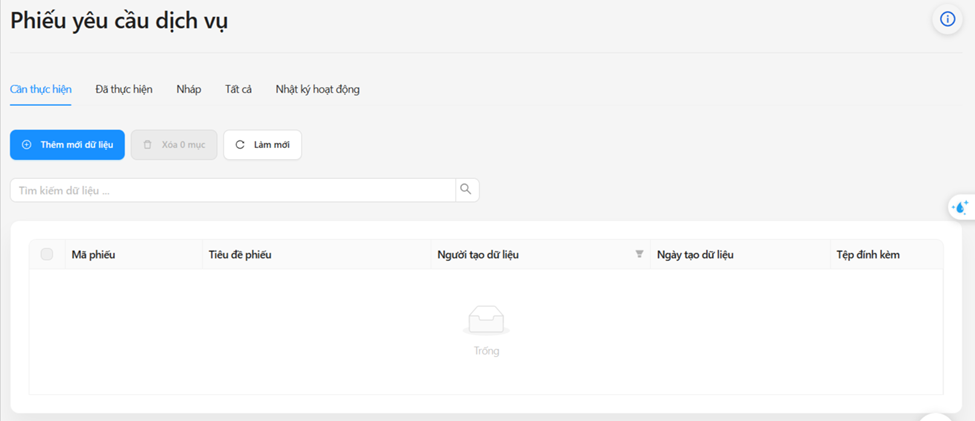
Người dùng có vai trò nhân viên đăng nhập vào hệ thống và tìm đến ứng dụng yêu cầu dịch vụ -> Chọn thêm mới dữ liệu trên giao diện
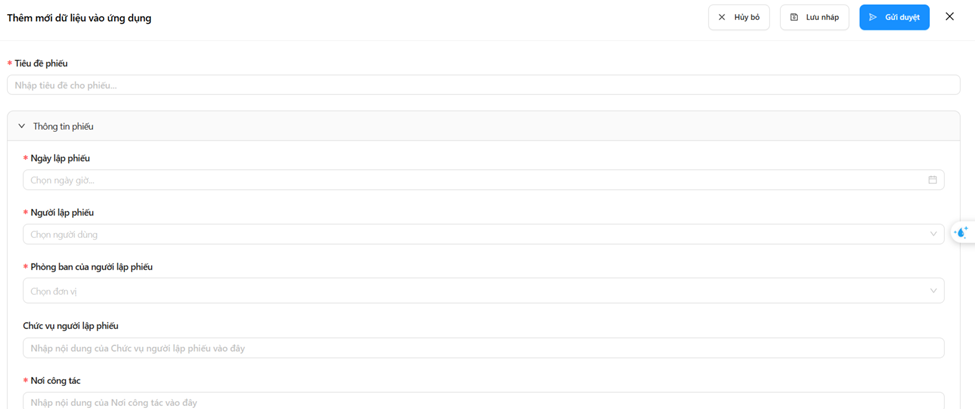
Sau khi nhấn vào thêm mới, form nhập dữ liệu sẽ hiển thị trên giao diện, ta tiến hành nhập nội dung vào các trường dữ liệu:
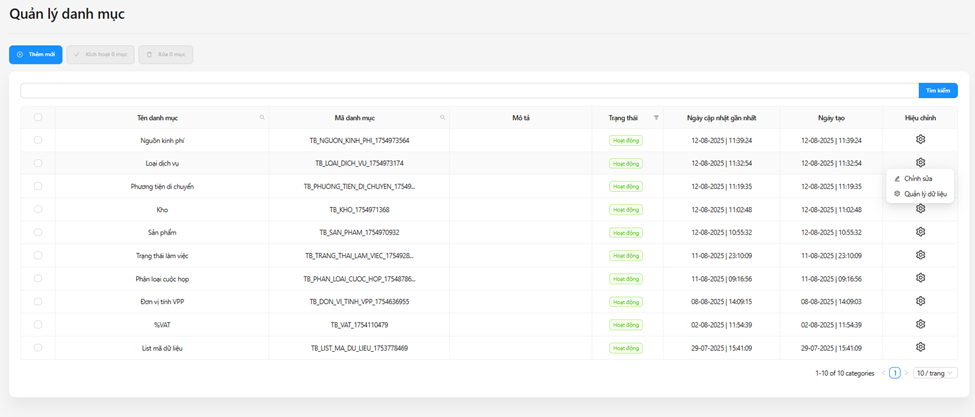
Trong trường hợp người dùng muốn bổ sung thêm loại dịch vụ yêu cầu, vui lòng đăng nhập vào role có quyền quản lý danh mục -> Tìm đến danh mục muốn chỉnh sửa, tại cột hiệu chỉnh của dòng đó -> Chọn quản lý dữ liệu:
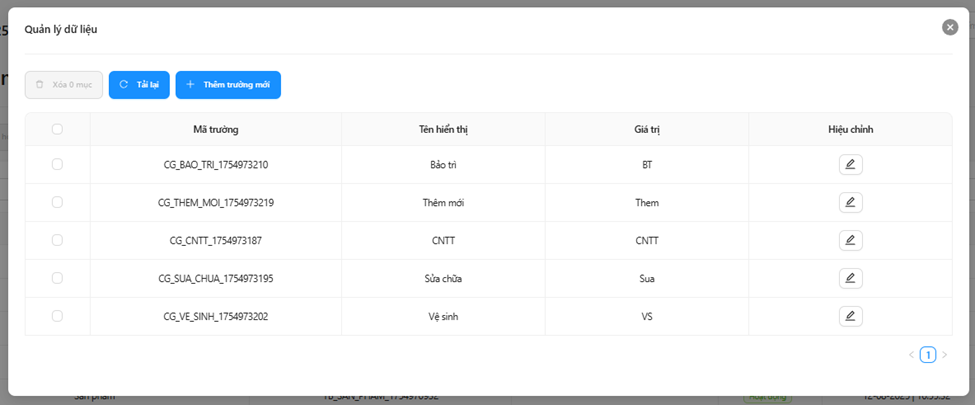
Giao diện quản lý sẽ hiển thị danh sách sản phẩm, tại đây ta có thể thêm, sửa, xoá sản phẩm:
Sau khi thêm xong toàn bộ, ta chọn lưu nháp nếu còn cần chỉnh sửa thêm hoặc chọn Gửi duyệt để thêm phiếu và gửi đi duyệt
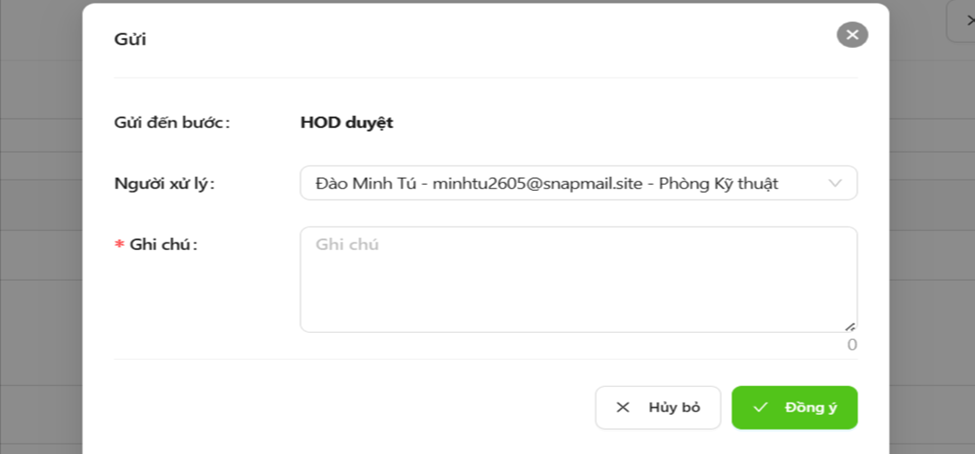
Nếu chọn lưu nháp, trạng thái phiếu sẽ là Bản nháp, để gửi duyệt, ta chọn Ký duyệt -> Gửi duyệt.
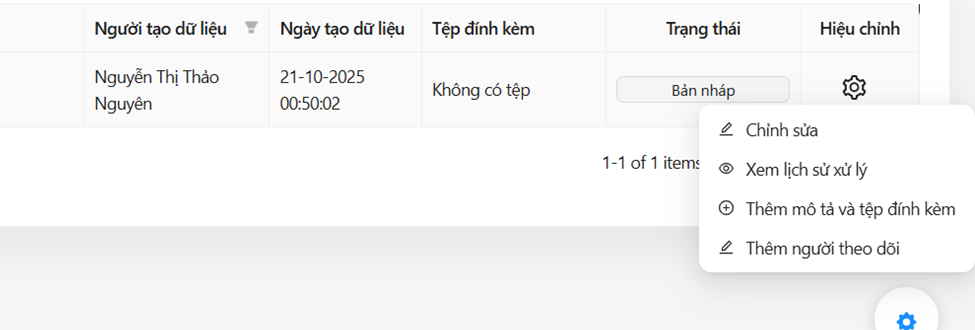
Trong quá trình duyệt phiếu, ta có thể bổ sung thêm file đính kèm vào phiếu nếu ứng dụng có mở chức năng này. Để chèn thêm file, ta chọn Thêm tệp đính kèm tại cột hiệu chỉnh của phiếu:
Form bổ sung file sẽ hiển thị trên giao diện, ta tiến hành thêm tệp đính kèm và mô tả rồi nhấn xác nhận, file được thêm sẽ hiển thị danh sách như hình dưới:
{% endstep %}
{% step %}
### Quy trình duyệt — Bước 2
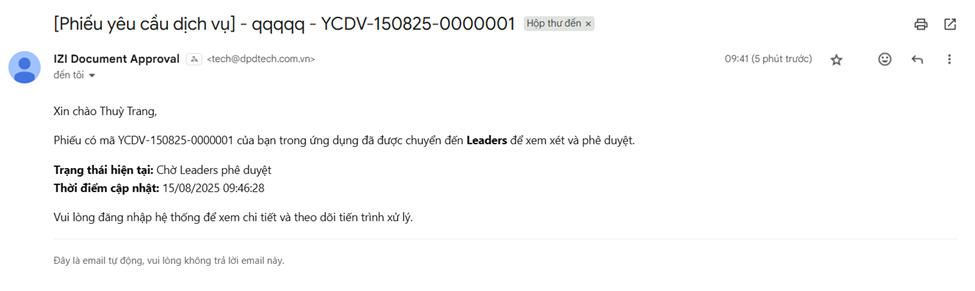
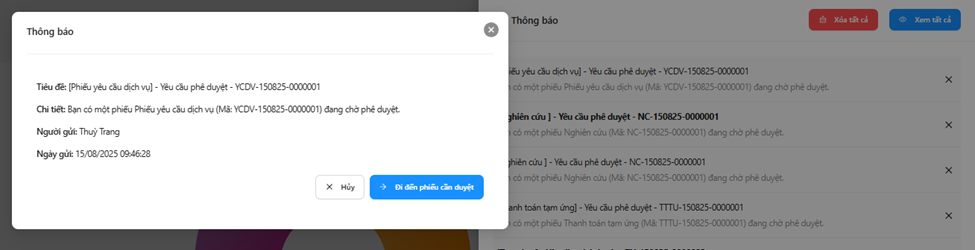
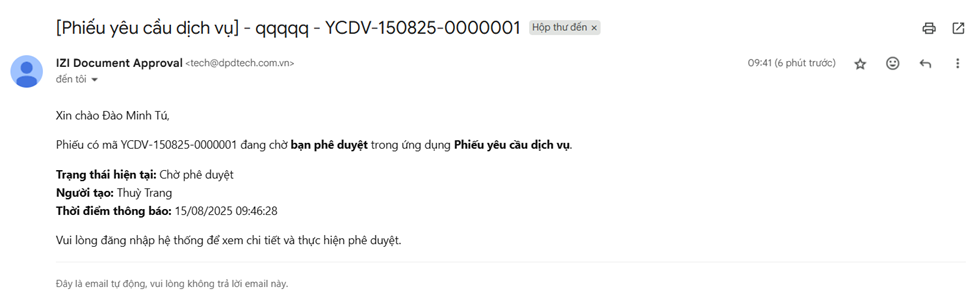
Phiếu sau khi tạo thành công sẽ được gửi duyệt theo quy trình đã được set up từ trước. Người dùng có vai trò duyệt trong quy trình sẽ nhận được thông báo trong hệ thống và thông báo từ mail
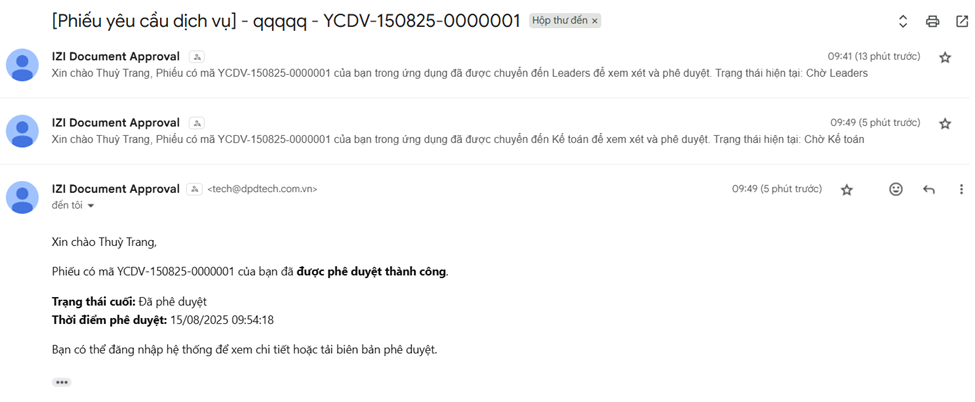
Ở vai trò người gửi sẽ nhận được thông báo như trên
Ở vai trò người duyệt cũng sẽ nhận được thông báo như trên
{% endstep %}
{% step %}
### Duyệt phiếu — Bước 3
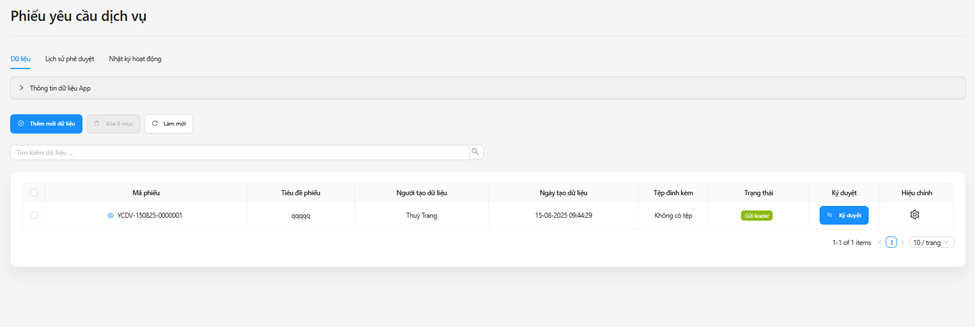
Người dùng có vai trò duyệt đăng nhập vào hệ thống, tìm đến ứng dụng yêu cầu dịch vụ -> Chọn vào phiếu được gửi lên -> Click vào mã phiếu để thực hiện duyệt phiếu.
Người duyệt lựa chọn và ký duyệt phiếu.
{% endstep %}
{% step %}
### Hoàn tất và theo dõi — Bước 4
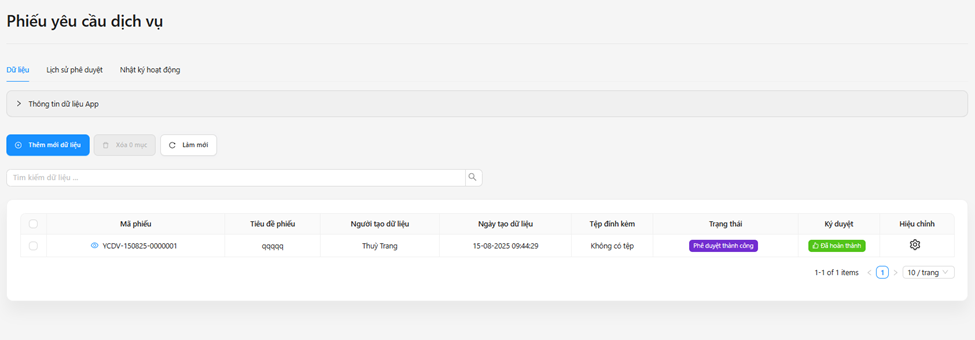
Phiếu sau khi được duyệt sẽ hiển thị trạng thái và thông báo về cho người tạo phiếu
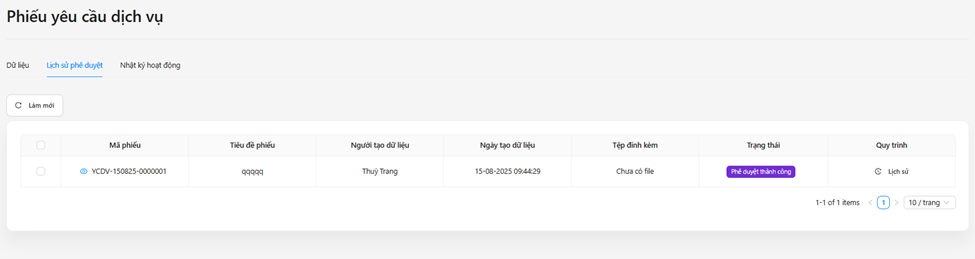
Phiếu sau khi được phê duyệt sẽ hiển thị ở lịch sử phê duyệt
Người gửi sẽ nhận được thông báo như trên
Phiếu sau khi hoàn thành người dùng có thể xem chi tiết tại chức năng Xem chi tiết ở hiệu chỉnh hoặc icon mắt ở đầu cột mã phiếu. Ngoài ra người dùng cũng có thể xem lịch sử phê duyệt các phiếu của mình trong app ở cột hiệu chỉnh mục Lịch sử phê duyệt.
{% endstep %}
{% endstepper %}